

Escrever um e com acento maiúsculo no Windows não é intuitivo. A tecla É simplesmente não existe no teclado AZERTY padrão, e a maioria das pessoas não sabe que existem várias formas de contornar isso. Aqui estão todos os métodos, classificados do mais rápido ao mais completo.
O essencial a reter
- Windows com teclado numérico: Alt + 144 (manter Alt, digitar 144 no teclado numérico, soltar)
- Windows sem teclado numérico: Ctrl + ‘ (apóstrofo) seguido de Shift + E
- Mac: Caps Lock ativado + tecla é, ou Option + E seguido de Shift + E
- Smartphone: manter o E maiúsculo pressionado para ver as variantes acentuadas
- Todos os acentos maiúsculos na tabela abaixo: É, È, À, Ç, Î, Ù, Ô, Œ
O atalho rápido para escrever É maiúsculo no Windows
No Windows com um teclado AZERTY padrão, tem dois métodos principais:
Método 1: código ASCII (com teclado numérico)
- Mantenha a tecla Alt pressionada
- Digite 144 no teclado numérico (não nos números do topo do teclado)
- Solte a tecla Alt
Obterá o É. Se quiser o È, o código é Alt+200. Para o À, é Alt+183.
Método 2: atalho em dois tempos (sem teclado numérico)
- Prima Ctrl + ‘ (a tecla de apóstrofo/acento agudo, à direita do 4 no AZERTY)
- Digite Shift + E
Este método funciona na maioria das aplicações: Word, LibreOffice, navegadores, Notepad.
Método 3: mapa de caracteres do Windows
Pesquise por “Mapa de caracteres” no menu Iniciar (ou digite charmap na barra de pesquisa), selecione o É, clique em Selecionar e depois em Copiar. Prático para uma utilização pontual, mas demasiado lento para o dia a dia.
Escrever É maiúsculo sem teclado numérico (portáteis, TKL, 60%)
É aqui que a situação se complica. Se trabalha num portátil, num teclado TKL ou num formato 60%/65% sem teclado numérico integrado, o Alt+144 não funciona.
Aqui estão as alternativas que realmente funcionam:
- Fn + teclado numérico emulado: em alguns portáteis, uma combinação Fn ativa um teclado numérico virtual nas teclas J/K/L/U/I/O. Verifique se os números estão impressos nessas teclas em caracteres pequenos.
- Atalho em dois tempos (Ctrl + ‘ seguido de Shift + E): funciona independentemente do formato do teclado
- Apenas Word: Ctrl + Shift + &, seguido de E
- Copiar e colar a partir deste guia: É È À Ç Î Ù Ô Œ (copie o que precisar)
Num teclado mecânico custom com keycaps AZERTY e layout ISO FR, também pode reprogramar uma tecla dedicada através do firmware QMK/VIA. É a solução radical para quem escreve muito em francês.
Todos os acentos maiúsculos numa tabela (É, È, À, Ç, Î…)
- Caractere | Nome | Código Alt (teclado num.) | Atalho dois tempos | Mac (Caps Lock)
- É | E acento agudo maiúsculo | Alt + 144 | Ctrl + ‘ seguido de Shift+E | Caps Lock + é
- È | E acento grave maiúsculo | Alt + 200 | Ctrl + ` seguido de Shift+E | Caps Lock + è
- Ê | E acento circunflexo maiúsculo | Alt + 202 | Ctrl + ^ seguido de Shift+E | Caps Lock + ê
- À | A acento grave maiúsculo | Alt + 183 | Ctrl + ` seguido de Shift+A | Caps Lock + à
- Â | A acento circunflexo maiúsculo | Alt + 194 | Ctrl + ^ seguido de Shift+A | Caps Lock + â
- Ç | C cedilha maiúsculo | Alt + 128 | Ctrl + , seguido de Shift+C | Caps Lock + ç
- Î | I acento circunflexo maiúsculo | Alt + 206 | Ctrl + ^ seguido de Shift+I | Caps Lock + î
- Ô | O acento circunflexo maiúsculo | Alt + 212 | Ctrl + ^ seguido de Shift+O | Caps Lock + ô
- Ù | U acento grave maiúsculo | Alt + 217 | Ctrl + ` seguido de Shift+U | Caps Lock + ù
- Œ | OE ligadura maiúsculo | Alt + 0140 | Ctrl + Shift + & seguido de O | Option + Q (maiúscula)
No Mac e smartphone: o método nativo
Mac: A Apple resolveu o problema de forma muito mais simples. Dois métodos:
- Caps Lock ativado + tecla acentuada: ative o Caps Lock e prima é, è, à, ç. Obtém diretamente É, È, À, Ç. É tudo.
- Option + E seguido de Shift + E: para o acento agudo, Option + E coloca o acento, depois Shift + E produz o É.
iPhone / iPad: mantenha o dedo pressionado sobre o E maiúsculo (teclado em maiúsculas). Aparece um menu contextual com É, È, Ê, Ë. Deslize para a letra pretendida.
Android: o mesmo princípio. Pressão longa no E + Shift ativo para ver as variantes acentuadas.
Porque é que o AZERTY Windows não gere os acentos maiúsculos nativamente
A resposta curta: é uma escolha de design herdada das máquinas de escrever mecânicas das décadas de 1950-1980, e a Microsoft nunca a corrigiu.
Em 2019, a AFNOR (Associação Francesa de Normalização) publicou a norma NF Z71-300, um novo AZERTY repensado que integrava os acentos maiúsculos em teclas diretas. Esta norma teria resolvido o problema de uma vez por todas. Mas, 6 anos depois, não foi adotada nem pela Windows, nem pelos fabricantes de teclados de grande consumo. O projeto está parado.
O que é particularmente frustrante: mais de 60% dos teclados vendidos em França em 2024 são formatos compactos (TKL, 75%, 65%, 60%) sem teclado numérico. Por outras palavras, o método “oficial” Alt+144 é inacessível para a maioria dos utilizadores atuais.
Os entusiastas de teclados mecânicos encontraram uma solução real: os teclados mecânicos com firmware reprogramável (QMK/VIA) permitem atribuir qualquer caractere a qualquer tecla. Com keycaps ISO FR adaptadas e um layout AZERTY personalizado, pode ter É, È, À, Ç diretamente acessíveis sem qualquer código. Esta é uma das vantagens concretas de um teclado custom face a um teclado de grande superfície.
Se procura melhorar o seu setup de secretária, os nossos teclados AZERTY incluem modelos compatíveis com ISO FR e firmware personalizável. A diferença para um teclado padrão é que deixa de sofrer com as limitações do layout e começa a configurá-lo como desejar.
Produtos relacionados
-

Apoio de pulsos e tapete de rato Cute Monkey
-

Tapete de rato 7 Days to Die
Price range: 47,99 € through 65,99 € 🛒 This product has multiple variants. The options may be chosen on the product page -
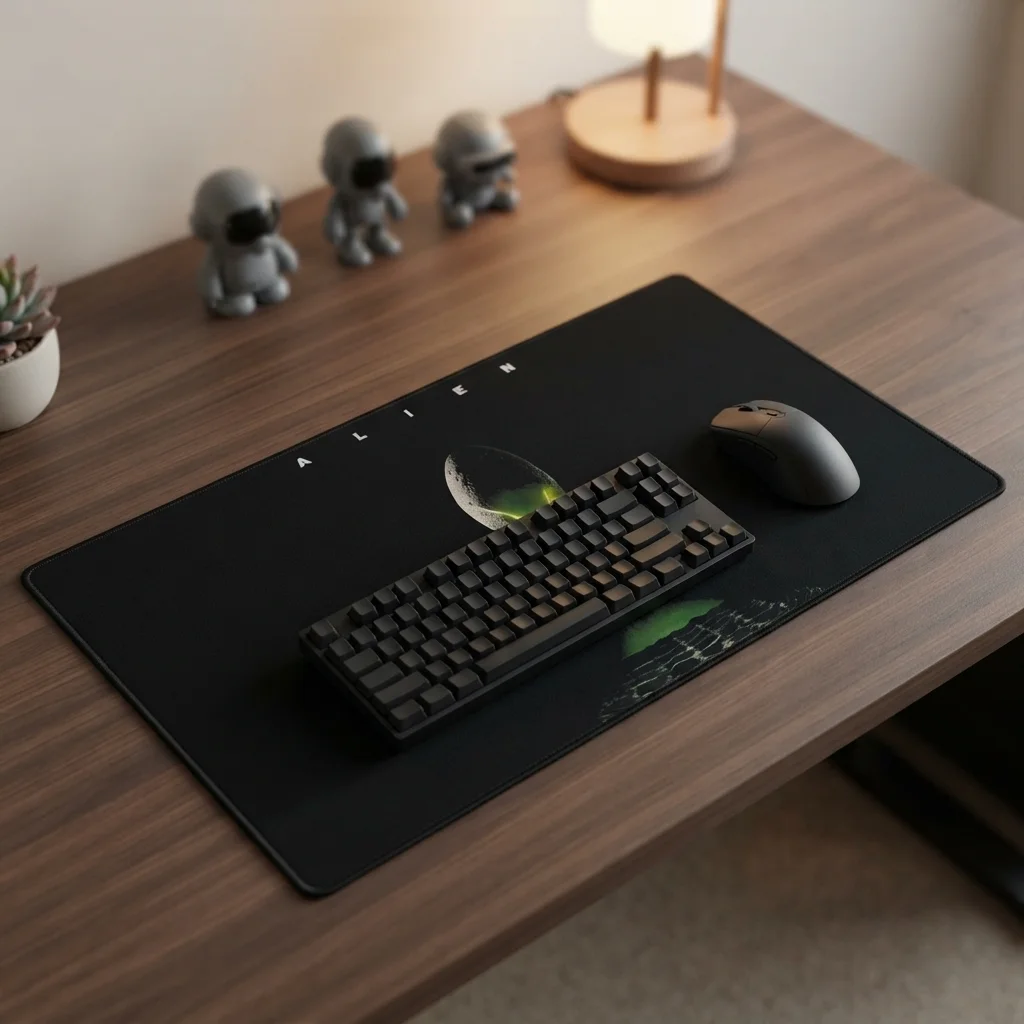
Tapete de Rato Alien
Price range: 47,99 € through 65,99 € 🛒 This product has multiple variants. The options may be chosen on the product page