
Em francês, procurar o símbolo de “argent” (prata/dinheiro) pode significar três coisas muito diferentes. Existe o elemento químico, existe a marca de contraste do metal precioso e existe o símbolo da moeda, aquele que provavelmente está a tentar escrever agora, num orçamento ou numa folha de cálculo. O símbolo de dinheiro no sentido monetário é o terceiro caso, e é este que este guia aborda na íntegra: cada moeda, cada disposição de teclado, cada sistema, incluindo quando o seu teclado não tem teclado numérico.
O essencial a reter
O símbolo de dinheiro escreve-se no teclado com um atalho diferente consoante a sua disposição, o seu sistema e a moeda em questão. Os quatro pontos a ter em conta antes de consultar as tabelas:
- Num teclado AZERTY francês, a tecla situada à direita do acento circunflexo contém três moedas:
$em escrita direta,£com Shift,¤com AltGr. - Os códigos Alt + 0128 e semelhantes apenas funcionam no teclado numérico e apenas para as moedas presentes na tabela Windows-1252.
- Para todas as outras moedas, utiliza-se o ponto de código Unicode, a tabela de caracteres ou o painel de símbolos do sistema.
- Em francês, o símbolo coloca-se à direita do número, precedido de um espaço inseparável, com a vírgula como separador decimal: escreve-se
12,50 €e nunca€12.50.
Símbolo de dinheiro: três símbolos diferentes, apenas um se escreve no teclado
O termo “símbolo de dinheiro” abrange três realidades distintas: Ag para o metal, a cabeça de Minerva para a marca de contraste e €, $, £ ou ¥ para a moeda. Eis a distinção em três frases.
O elemento químico prata tem o símbolo Ag, do seu nome latino argentum, número atómico 47. A marca de contraste oficial francesa que garante a prata maciça com o título 925 é uma cabeça de Minerva inscrita num polígono, e lê-se na joia, não num teclado. O terceiro sentido do símbolo, o do dinheiro-moeda, é o único dos três que se define efetivamente com um teclado, e é este que o resto deste artigo trata.
Um último ponto de vocabulário, porque evita muitos erros em documentos profissionais: o símbolo monetário é um carácter tipográfico único, como € ou ¥. Não se confunde com o código ISO 4217, que designa a mesma moeda por três letras maiúsculas, como EUR, USD ou CHF. O símbolo serve para uma leitura rápida, o código para a precisão contabilística. Algumas moedas têm ambos, outras apenas o código. Num teclado mecânico, ambos escrevem-se de forma muito diferente: o código é composto por letras comuns, o símbolo exige um atalho.
Os quatro símbolos monetários comuns e os seus atalhos de teclado
Euro, dólar, libra esterlina e iene escrevem-se diretamente no teclado na maioria das disposições, sem recorrer a ferramentas externas. A tabela abaixo indica as combinações exatas.
- Símbolo | Moeda | AZERTY francês (Windows) | QWERTY US e macOS | Código Alt Windows | Ponto de código
- € | Euro | AltGr + E | macOS: Option + Shift + 2 | Alt + 0128 | U+20AC
- $ | Dólar | Tecla dedicada, escrita direta | Shift + 4 | Alt + 36 | U+0024
- £ | Libra esterlina | Shift + tecla $ | macOS: Option + 3 | Alt + 0163 | U+00A3
- ¥ | Iene e yuan | Nenhuma tecla nativa | macOS: Option + Y | Alt + 0165 | U+00A5
Três precisões que poupam tempo. Primeiro, os códigos Alt inserem-se apenas no teclado numérico, com a tecla Num Lock ativada, mantendo a tecla Alt premida durante toda a introdução dos números. A fila de números superior nunca ativa nada. Depois, num teclado QWERTY britânico, a libra encontra-se em Shift + 3 e o euro em AltGr + 4, o que o torna a disposição mais confortável para quem alterna entre as duas moedas. Por fim, o facto menos conhecido e mais fácil de verificar no seu próprio teclado AZERTY: a tecla $ contém três símbolos monetários sobrepostos, o dólar em escrita direta, a libra com Shift e o símbolo genérico ¤ com AltGr. Três moedas numa única tecla, e a maioria dos utilizadores apenas conhece uma.
Se o que lhe interessa é apenas o dólar, com todos os seus casos particulares por sistema, a ficha detalhada do sinal de dólar entra em mais pormenores do que esta tabela.
Moedas raras e símbolo genérico ¤: quando o teclado já não chega
Para além das quatro moedas comuns, nenhum teclado oferece uma tecla dedicada: é necessário recorrer ao ponto de código Unicode. Eis os treze símbolos mais solicitados.
- Símbolo | Moeda e zona | Ponto de código | Método mais rápido
- ¤ | Símbolo monetário genérico | U+00A4 | AltGr + $ no AZERTY
- ¢ | Cêntimo | U+00A2 | Alt + 0162
- ₽ | Rublo | U+20BD | 20BD depois Alt + X
- ₹ | Rupia indiana | U+20B9 | 20B9 depois Alt + X
- ₩ | Won coreano | U+20A9 | 20A9 depois Alt + X
- ₺ | Lira turca | U+20BA | 20BA depois Alt + X
- ₴ | Hryvnia ucraniana | U+20B4 | 20B4 depois Alt + X
- ₫ | Dong vietnamita | U+20AB | 20AB depois Alt + X
- ฿ | Baht tailandês | U+0E3F | 0E3F depois Alt + X
- ₪ | Shekel israelita | U+20AA | 20AA depois Alt + X
- ₱ | Peso filipino | U+20B1 | 20B1 depois Alt + X
- ₦ | Naira nigeriano | U+20A6 | 20A6 depois Alt + X
- ₿ | Bitcoin | U+20BF | 20BF depois Alt + X
A razão técnica por detrás desta limitação merece uma explicação. Os códigos Alt de quatro dígitos do tipo Alt + 0128 apenas conseguem produzir os caracteres presentes na tabela de codificação Windows-1252. Esta tabela contém exatamente seis símbolos monetários: €, $, £, ¤, ¥ e ¢. Fica-se por aqui. Todas as outras moedas do mundo vivem fora desta tabela, no Unicode, e exigem, portanto, outro método de introdução. Não é uma limitação do seu teclado, é uma limitação da tabela histórica em que os códigos Alt se baseiam.
Dois casos particulares merecem destaque. O franco suíço não tem qualquer símbolo tipográfico oficial: escreve-se o código CHF, e procurar um carácter dedicado é uma perda de tempo. O bitcoin ₿ só existe no Unicode desde a versão 10.0, publicada em 2017, o que explica por que motivo ainda aparece como um quadrado vazio nos tipos de letra mais antigos.
Teclado sem teclado numérico: métodos que funcionam na mesma
Se o seu teclado não tem teclado numérico, nenhum código Alt funcionará; este é o caso de todos os formatos 60%, 65% e TKL, bem como da maioria dos portáteis compactos. Eis os seis métodos de substituição, classificados do mais universal ao mais específico.
- Abrir o Mapa de Caracteres do Windows escrevendo
charmapna pesquisa do menu Iniciar, procurar a moeda e copiar o carácter. - Utilizar o ponto de código seguido de Alt + X no Word, LibreOffice Writer ou OneNote: escreve-se
20AC, prime-se Alt + X e o€aparece no lugar. É o método mais rápido em ambiente de escritório. - Abrir o painel de Emojis e símbolos do Windows com a tecla Windows seguida de ponto, e mudar para o separador de símbolos.
- No macOS, abrir o visualizador de caracteres com Ctrl + Cmd + Espaço, o que dá acesso a todas as moedas com uma pesquisa por nome.
- Testar no Linux a sequência Ctrl + Shift + U seguida do código hexadecimal da moeda, validada com Enter ou a barra de espaço.
- No Android e iPhone, manter o dedo premido na tecla de moeda do teclado de símbolos: as outras moedas surgem num menu contextual.
Três erros ocorrem permanentemente e fazem perder tempo a cada escrita:
- Acreditar que o teclado numérico emulado pela tecla Fn funciona para os códigos Alt. Isso depende inteiramente do modelo do portátil e falha mais vezes do que o contrário.
- Copiar o símbolo de uma página web a cada ocorrência, o que importa também uma formatação indesejada para o documento.
- Confundir o teclado numérico com a fila de números superior, que nunca ativa um código Alt, independentemente da configuração.
Se escreve moedas durante todo o dia, a questão do formato coloca-se seriamente: um teclado 100% ou um teclado 96% mantém o teclado numérico e, portanto, o acesso direto aos códigos Alt, enquanto um teclado 60% obriga-o a usar os métodos acima. Para os símbolos não monetários, os 220 códigos Alt classificados por família cobrem o resto do teclado.
Escrever corretamente uma quantia de dinheiro em francês
Saber escrever o símbolo não serve de nada se o colocar no lugar errado, e a regra francesa é o oposto exato da regra inglesa. Os cinco imperativos a aplicar:
- Respeitar a posição francesa: o símbolo coloca-se à direita do número, nunca à frente. Escreve-se
12,50 €onde o inglês escreve$12.50. - Utilizar um espaço inseparável entre o número e o símbolo, obtido com Ctrl + Shift + Espaço nos processadores de texto, para evitar que a quantia se separe no final da linha.
- Escolher a vírgula como separador decimal, nunca o ponto, em conformidade com o uso recomendado pelo Office québécois de la langue française e pela Imprimerie nationale.
- Indicar o código ISO 4217 após o número quando a moeda precisa de ser clarificada, por exemplo
250,00 USDpara distinguir um dólar americano de um dólar canadiano ou australiano. - Evitar misturar o símbolo e o código na mesma quantia:
250 $ USDestá incorreto, deve escolher um ou outro.
Dois casos concretos merecem uma resposta direta. Para escrever um montante em dólares americanos num documento sério, a forma recomendada é o código USD colocado após o número, e não a abreviatura improvisada $us que se vê por todo o lado. E numa folha de cálculo, o símbolo nunca se escreve na célula: define-se no formato de número da célula, na categoria Monetária ou Contabilidade. A célula mantém assim um valor numérico real, os cálculos continuam a funcionar e o símbolo aparece na mesma. Escrever 1250 € manualmente transforma a célula em texto e quebra todas as fórmulas que dependem dela.
AZERTY, QWERTY, QWERTZ, bépo: que disposição oferece o melhor acesso às moedas
Nem todas as disposições são iguais neste ponto, e o AZERTY francês sai-se melhor do que a sua reputação. O comparativo disposição por disposição:
- AZERTY francês: euro em AltGr + E, dólar em escrita direta, libra com Shift e símbolo genérico com AltGr na mesma tecla. É a única disposição comum a oferecer três moedas numa única tecla física.
- QWERTY US: dólar em Shift + 4, mas nenhuma tecla de euro nativa. É necessário mudar para a variante US International ou usar um código, o que a torna a disposição mais penosa para um uso europeu.
- QWERTY britânico: libra em Shift + 3 e euro em AltGr + 4; as duas moedas mais utilizadas na Europa estão, portanto, acessíveis diretamente.
- QWERTZ alemão: euro em AltGr + E, exatamente como o AZERTY, com o mesmo comportamento de terceiro nível. Se montar um conjunto de keycaps QWERTZ, nada muda neste aspeto.
- Bépo: a disposição possui uma tecla morta dedicada aos símbolos monetários, aceite segundo o seu wiki comunitário na versão 0.6.5 da norma. Uma única sequência abre o acesso a toda a família de moedas, em vez de um código diferente a memorizar para cada uma. É, de longe, a solução mais elegante do lote, e também a menos conhecida.
A passagem de um teclado QWERTY para um teclado francês não se joga apenas na posição das letras: altera também completamente a sua relação com as moedas.
Pequeno parêntese histórico que explica o ¤ que ninguém sabe utilizar. Na tabela de codificação ISO/IEC 8859-1, a posição 0xA4 era ocupada por este símbolo monetário genérico, previsto como um joker tipográfico para qualquer moeda. Quando o euro precisou de um lugar num conjunto de caracteres de 8 bits, a revisão ISO/IEC 8859-15 de 1999 substituiu oito caracteres da tabela, e o € ocupou exatamente a casa 0xA4 do ¤. O símbolo genérico sobrevive ainda fisicamente na tecla do seu AZERTY: é o vestígio de uma casa que o euro lhe tomou.
Colocar um símbolo monetário numa tecla dedicada do seu teclado mecânico
Para quem escreve moedas todos os dias, a resposta certa não é um atalho a memorizar, mas sim uma tecla a reprogramar. Três níveis de solução, do gratuito ao material:
-
Nível de software, gratuito e imediato: a correção automática do processador de texto. Define-se uma abreviatura improvável como
zeure faz-se com que seja substituída por€. Funciona no Word, LibreOffice e Google Docs, mas fica confinado ao software em questão. - Nível de firmware, em teclado programável: o VIA permite gravar uma macro que reproduz a sequência de escrita do sistema em qualquer tecla, incluindo uma tecla de camada. O QMK vai mais longe com um modo Unicode a ativar na compilação. A reserva técnica é real e é preciso conhecê-la: a escrita Unicode em firmware depende do sistema operativo de destino e requer uma configuração; não funciona tal como está de fábrica.
- Nível material, para tornar a função visível: quando se adiciona uma moeda a uma tecla, a legenda original deixa de corresponder. Keycaps com impressão frontal exibem a função na face frontal da tecla sem tocar na parte superior, o que é exatamente o uso previsto para este tipo de adição.
O veredito honesto, porque não se deve comprar sem necessidade: para um uso ocasional, nenhuma compra se justifica. Os seis métodos da secção anterior cobrem todas as necessidades pontuais, gratuitamente e em qualquer teclado. O remapeamento só se torna rentável se escrever moedas exóticas várias vezes por dia, tipicamente em contabilidade multimoeda ou importação-exportação. Só nesse caso, um kit de teclado custom compatível com VIA, keycaps custom ou um conjunto de keycaps AZERTY ISO FR fazem todo o sentido.
FAQ: símbolos monetários no teclado
As oito perguntas mais frequentes sobre o símbolo de dinheiro no teclado e sobre as moedas, com a sua resposta curta.
Qual é o símbolo químico da prata?
O símbolo químico da prata é Ag, derivado do nome latino argentum. É o elemento de número atómico 47. Este símbolo não tem qualquer relação com os símbolos monetários do teclado, e escreve-se com duas letras comuns do teclado, um A maiúsculo seguido de um g minúsculo.
Como escrever o símbolo do euro no teclado?
Num teclado AZERTY francês com Windows ou Linux, o euro obtém-se com AltGr + E. No Windows, o código Alt + 0128 no teclado numérico dá o mesmo resultado. No macOS com um teclado US, a combinação é Option + Shift + 2. Sem teclado numérico, escreva 20AC e depois Alt + X num processador de texto.
Como escrever o dólar com o teclado?
No AZERTY, o dólar tem uma tecla dedicada situada à direita do acento circunflexo, em escrita direta. No QWERTY, é Shift + 4. O código Alt correspondente é Alt + 36. O carácter é idêntico independentemente do método, trata-se do ponto de código U+0024.
Como inserir um símbolo monetário no Excel?
Não escreva o símbolo na célula. Selecione o intervalo, abra o formato de célula, escolha a categoria Monetária ou Contabilidade e selecione a moeda. A célula mantém assim um valor numérico utilizável por fórmulas, e o símbolo aparece automaticamente no lugar certo.
Como escrever $us corretamente?
A forma $us não é uma notação reconhecida. Utilize o código ISO 4217 USD colocado após o número, por exemplo 250,00 USD. É a notação que clarifica a ambiguidade entre os diferentes dólares, americano, canadiano, australiano ou neozelandês, mantendo-se correta num documento profissional.
Para que serve o símbolo ¤?
O ¤ é o símbolo monetário genérico, um joker tipográfico utilizado quando a moeda não é especificada ou não tem símbolo próprio. Obtém-se com AltGr e a tecla do dólar no AZERTY, ou com Alt + 0164. O seu uso corrente quase desapareceu desde que o euro ocupou o seu lugar nas tabelas de codificação.
De onde vem realmente o símbolo do dólar?
Ao contrário da explicação comum do S sobreposto ao U de United States, a origem documentada do $ é a abreviatura manuscrita do peso espanhol, notada por um p com um s por cima. A contração progressiva desta notação nos registos comerciais do século XVIII produziu o traço vertical que atravessa o S. O símbolo circulava, portanto, antes da adoção do dólar como moeda dos Estados Unidos.
Como escrever um símbolo monetário num portátil sem teclado numérico?
Seis métodos funcionam sem teclado numérico: o mapa de caracteres do Windows via charmap, o ponto de código seguido de Alt + X num processador de texto, o painel de símbolos aberto pela tecla Windows e ponto, o visualizador de caracteres macOS com Ctrl + Cmd + Espaço, a sequência Ctrl + Shift + U no Linux, e o toque longo na tecla de moeda do teclado móvel.
Produtos relacionados
-

Apoio de pulsos e tapete de rato Cute Monkey
-

Tapete de rato 7 Days to Die
Price range: 47,99 € through 65,99 € 🛒 This product has multiple variants. The options may be chosen on the product page -
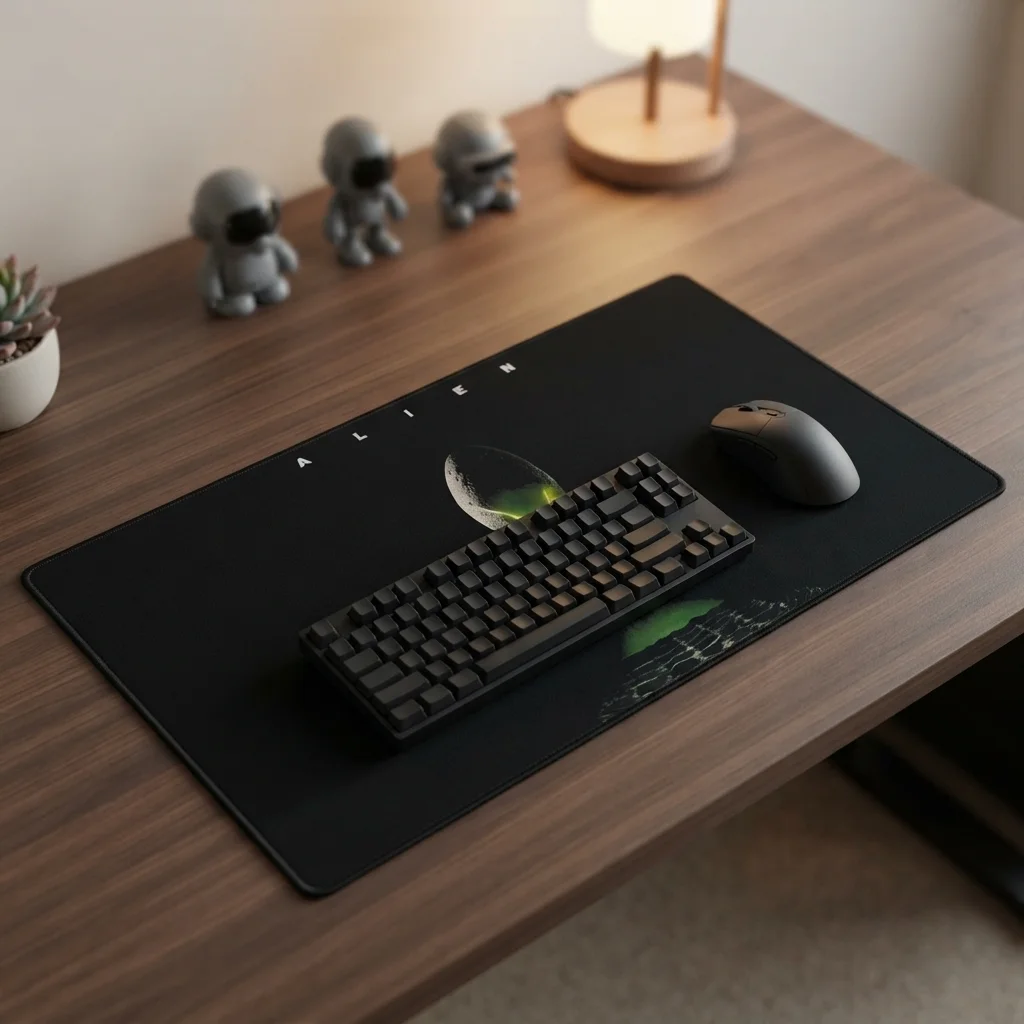
Tapete de Rato Alien
Price range: 47,99 € through 65,99 € 🛒 This product has multiple variants. The options may be chosen on the product page