
Escrever um acento circunflexo no seu teclado não é complicado num AZERTY, mas torna-se rapidamente um desafio num QWERTY ou num layout compacto. Este guia abrange todos os métodos: atalhos AZERTY, códigos ALT no Windows, método Mac, Compose no Linux e uma dica reservada aos utilizadores de teclados mecânicos custom (QMK).
O essencial a reter
-
Windows AZERTY: prima
^(tecla morta) e, em seguida, digite a vogal (A, E, I, O, U). -
Windows códigos ALT:
Alt + 0226para â,Alt + 0234para ê,Alt + 0238para î. -
Mac:
Option + ie, em seguida, digite a vogal. Funciona em qualquer teclado. -
Linux: tecla
Composeseguida de^e da vogal. - Teclado mecânico custom: o firmware QMK permite criar teclas mortas em qualquer tecla, inclusive em QWERTY.
Onde se encontra a tecla de acento circunflexo num teclado AZERTY?
Num teclado AZERTY francês, a tecla ^ encontra-se no canto superior esquerdo, ao lado da tecla P. É uma tecla morta: quando a prime, nada aparece no ecrã imediatamente. É normal. O sistema aguarda que digite uma vogal para formar o caráter completo.
Prima ^ e depois E: obtém ê. Prima ^ e depois A: obtém â. Este é o princípio da tecla morta, padrão em todos os layouts AZERTY em França.
Para obter o símbolo ^ isolado (sem acento), digite ^ seguido de um espaço. O acento circunflexo aparecerá tal como está.
Num teclado QWERTY (americano ou internacional), não existe uma tecla ^ dedicada. Os atalhos variam consoante o sistema operativo. No Windows QWERTY, a sequência Shift + 6 produz ^, mas o seu comportamento como tecla morta não está ativado por predefinição.
Como colocar o acento circunflexo no Windows?
Método AZERTY clássico (tecla morta)
É o método mais rápido num teclado AZERTY. Sequência:
- Prima
^(tecla morta, não solte, mas também não mantenha premido) - Digite imediatamente a vogal pretendida
Resultados:
- Combinação | Caráter
- ^ depois A | â
- ^ depois E | ê
- ^ depois I | î
- ^ depois O | ô
- ^ depois U | û
- ^ depois Y | ŷ
- ^ depois Maj+A | Â
- ^ depois Maj+E | Ê
- ^ depois Maj+I | Î
- ^ depois Maj+O | Ô
- ^ depois Maj+U | Û
Para a maiúscula, ative o Caps Lock ou utilize a tecla Shift enquanto digita a vogal após o ^.
Códigos ALT para o acento circunflexo
Se estiver num teclado QWERTY no Windows, ou se quiser inserir um acento diretamente sem tecla morta, os códigos ALT são a sua solução. Mantenha Alt premido, digite o código no teclado numérico (não nos números da parte superior do teclado) e solte.
- Caráter | Código ALT | Caráter | Código ALT
- â | Alt + 0226 | Â | Alt + 0194
- ê | Alt + 0234 | Ê | Alt + 0202
- î | Alt + 0238 | Î | Alt + 0206
- ô | Alt + 0244 | Ô | Alt + 0212
- û | Alt + 0251 | Û | Alt + 0219
Num portátil ou teclado compacto sem teclado numérico, pode ativar o teclado virtual através de Fn + NumLock (se disponível) ou utilizar o mapa de carateres do Windows (charmap.exe na barra de pesquisa).
Como colocar o acento circunflexo no Mac?
No Mac, o método é universal: funciona num teclado AZERTY, QWERTY ou qualquer outro layout.
Sequência:
1. Prima Option + i (a letra i, não o número)
2. Solte
3. Digite imediatamente a vogal (a, e, i, o, u)
Exemplos:
– Option + i depois e = ê
– Option + i depois a = â
– Option + i depois Maj + U = Û
Se premir Option + i e digitar uma letra que não suporte o acento circunflexo (como b ou r), o sistema apresenta simplesmente o ^ seguido da letra.
É o método mais rápido a seguir ao AZERTY clássico. Não requer instalação nem memorização de códigos.
Acento circunflexo no Linux e sistemas alternativos
No Linux, o método padrão utiliza a tecla Compose (também chamada Multi_key). Não está ativada por predefinição, mas configura-se em poucos cliques nas preferências do teclado (frequentemente atribuída à tecla Super direita, Alt Gr ou ScrollLock, dependendo da sua distribuição).
Sequência após ativar o Compose:
1. Prima a tecla Compose
2. Digite ^
3. Digite a vogal
Em distribuições modernas com IBus ou FCITX, também pode utilizar o método Unicode diretamente em qualquer aplicação:
– Ctrl + Shift + U depois 00EA depois Enter = ê (código Unicode U+00EA)
– Ctrl + Shift + U depois 00E2 depois Enter = â
É menos rápido que a tecla Compose, mas está sempre disponível como alternativa.
As 6 letras com acento circunflexo em francês
O acento circunflexo aplica-se a 6 vogais em francês. O ŷ permanece muito raro (alguns nomes próprios e palavras antigas como “ŷ” em certos dialetos).
- Letra | Maiúscula | Código ALT Windows | Mac (Option+i) | Frequência
- â | Â | Alt+0226 / Alt+0194 | Option+i depois a/A | Muito frequente (âge, château)
- ê | Ê | Alt+0234 / Alt+0202 | Option+i depois e/E | Muito frequente (être, fête)
- î | Î | Alt+0238 / Alt+0206 | Option+i depois i/I | Frequente (île, abîme)
- ô | Ô | Alt+0244 / Alt+0212 | Option+i depois o/O | Frequente (hôtel, côte)
- û | Û | Alt+0251 / Alt+0219 | Option+i depois u/U | Média (sûr, flûte)
- ŷ | – | – | Option+i depois y | Raro
Nota sobre a reforma ortográfica de 1990: as retificações autorizam a supressão do acento circunflexo no i e no u em certas palavras comuns (bruler em vez de brûler, maitre em vez de maître). Ambas as grafias são hoje aceites, mas a antiga continua a ser a mais utilizada.
Teclados mecânicos e personalização dos acentos
Por que razão os teclados mecânicos e os acentos nem sempre se entendem
Se utiliza um teclado mecânico com layout 60%, 65% ou 75%, provavelmente recebeu-o configurado em QWERTY internacional. Sem tecla ^ dedicada, sem tecla morta por predefinição. Para escrever ê, tem de alternar o layout de software do Windows para AZERTY, utilizar os códigos ALT ou usar o método Mac.
Este é o problema clássico dos teclados 60% e teclados 65%: a liberdade de layout físico acarreta um trabalho de configuração. Muitos utilizadores mudam para QWERTY e já não sabem como escrever corretamente os seus acentos franceses.
A solução correta: configurar o remapeamento ao nível do firmware.
QMK e a personalização do mapeamento do teclado
Eis o que poucos guias lhe dizem: com um teclado custom compatível com o firmware QMK open-source, pode criar teclas mortas para os acentos circunflexos diretamente no firmware, independentemente do layout declarado no Windows ou macOS.
Concretamente, isto significa:
– Atribuir uma tecla livre (por exemplo, a tecla direita das suas keycaps AZERTY) como dead key ^
– Ou criar um combo: premir Fn + E = ê diretamente
– Tudo funciona ao nível do teclado, não ao nível do sistema operativo
Resultado: o seu teclado escreve ê, â, î, ô, û em qualquer PC, mesmo em QWERTY, sem instalar software de terceiros. A programação é feita através do QMK Configurator (interface gráfica online) ou diretamente no código, se quiser ir mais longe.
Esta é a vantagem concreta de um teclado mecânico custom sobre um teclado genérico: a personalização vai até ao nível do firmware, não apenas aos perfis de software.
Tabela recapitulativa: acento circunflexo por SO e método
- Sistema | Método | Exemplo (ê) | Layout compatível | Velocidade
- Windows | Tecla morta AZERTY | ^ depois E | Apenas AZERTY | Muito rápida
- Windows | Código ALT teclado num | Alt + 0234 | Todos os layouts | Lenta (memorização)
- Mac | Option + i | Option+i depois E | Todos os layouts | Rápida
- Linux | Tecla Compose | Compose + ^ + E | Todos os layouts | Rápida (após configurado)
- Teclado custom QMK | Dead key firmware | Tecla personalizada | Todos os layouts | Muito rápida (tecla dedicada)
O método QMK é o único que funciona independentemente do sistema operativo. É particularmente adequado para utilizadores de teclados sem fios custom que alternam entre um PC e um Mac no seu setup.
Produtos relacionados
-

Apoio de pulsos e tapete de rato Cute Monkey
-

Tapete de rato 7 Days to Die
Price range: 47,99 € through 65,99 € 🛒 This product has multiple variants. The options may be chosen on the product page -
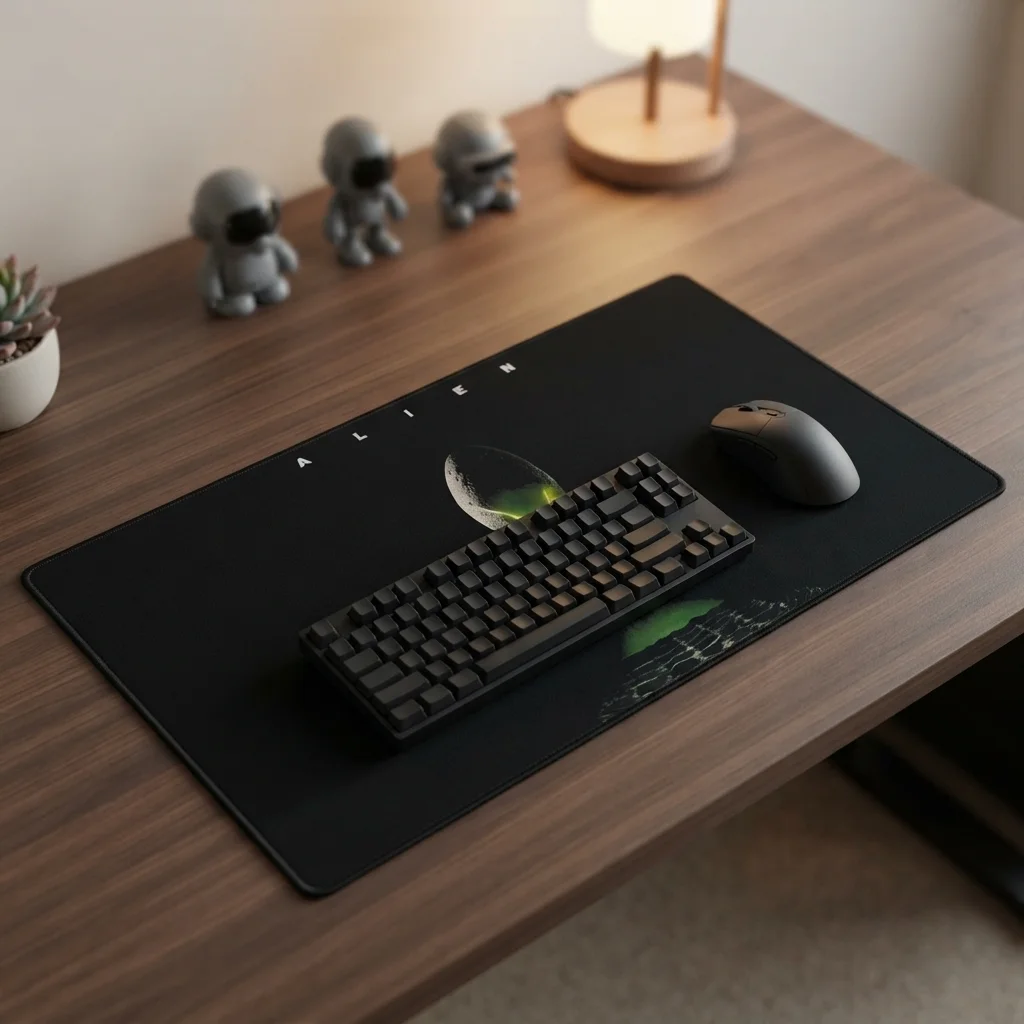
Tapete de Rato Alien
Price range: 47,99 € through 65,99 € 🛒 This product has multiple variants. The options may be chosen on the product page