
Quer escrever um símbolo no teclado que não está impresso nas teclas? O seu AZERTY tem apenas 105 teclas, mas o Windows reconhece mais de 220 códigos Alt diferentes e o Unicode ultrapassa os 140 000 caracteres no total. Por outras palavras: cada símbolo no teclado existe algures, desde que conheça os atalhos certos. Este guia abrange os 3 métodos universais, uma tabela completa de códigos Alt, os atalhos AltGr específicos do AZERTY, os equivalentes para Mac, Linux e telemóvel, e soluções para teclados sem teclado numérico (portáteis, teclado mecânico compacto).
O essencial a reter
- 3 métodos universais: códigos Alt (Windows), atalhos nativos (AltGr, Option, Compose), mapa de caracteres.
- Os códigos Alt funcionam apenas com o teclado numérico, não com os números da linha superior do teclado.
- Num portátil ou teclado compacto (60 por cento, 75 por cento), utilize Win + ponto para abrir o painel de emojis e símbolos.
- No AZERTY, a tecla AltGr dá acesso direto a @, #, €, til, pipe, parênteses retos e chavetas sem necessidade de código.
- Para escrever os mesmos símbolos diariamente: remapeamento com AutoHotkey (Windows) ou firmware QMK/VIA (teclado mecânico custom).
Os 3 métodos para escrever um símbolo no teclado
Antes da tabela e dos atalhos por SO, aqui estão os três métodos universais que cobrem 95 por cento dos casos. Escolha consoante o seu teclado e sistema.
- Os códigos Alt (Windows). Mantém a tecla Alt premida, escreve um código numérico no teclado numérico e solta a tecla Alt. O símbolo aparece. É rápido depois de memorizado, mas limitado a teclados com teclado numérico.
- Os atalhos nativos. Cada SO tem os seus: AltGr no AZERTY Windows, Option (⌥) no Mac, Compose ou Ctrl + Shift + U no Linux. Não há códigos para decorar, apenas uma combinação de teclas.
- O mapa de caracteres. Ferramenta gráfica integrada no SO: charmap.exe no Windows, Visualizador de caracteres no Mac, painel Win + ponto no Windows 10 e 11. Procura o símbolo, faz duplo clique e ele é inserido.
- Método | SO | Velocidade | Teclado necessário
- Códigos Alt | Windows | Rápida (1 a 2 seg) | Teclado numérico
- Atalhos nativos | Todos | Instantânea | Nenhum
- Mapa de caracteres | Todos | Lenta (4 a 6 seg) | Nenhum
Os códigos Alt ganham em velocidade na utilização repetida dos mesmos símbolos. Os atalhos nativos ganham em acessibilidade (sem números para decorar). O mapa de caracteres continua a ser a solução universal para um símbolo raro que usa apenas uma vez.
A tabela completa dos códigos Alt (Windows)
Os códigos Alt são o método histórico no Windows. Herança direta da IBM em 1981 e da página de código CP437 do IBM PC original, o sistema sobreviveu a 40 anos de evoluções de hardware. É por esta razão que dois sistemas coabitam hoje: os códigos de 3 dígitos (CP437 OEM) e os códigos de 4 dígitos que começam por 0 (ANSI Windows-1252). Ambos dão frequentemente o mesmo resultado, mas nem sempre.
Método: mantém a tecla Alt premida, escreve o código no teclado numérico (não nos números no topo do teclado, pois não funciona), e solta a tecla Alt. O teclado numérico deve estar ativado (Num Lock ligado). Duas questões muito frequentes sobre este tema: Alt 128 dá Ç (cê cedilhado maiúsculo), Alt 144 dá É (e com acento agudo maiúsculo). É uma das utilizações mais úteis para redatores portugueses.
- Código Alt | Símbolo | Descrição
- Alt + 64 | @ | Arroba
- Alt + 35 | # | Cardinal
- Alt + 38 | & | E comercial
- Alt + 169 | © | Copyright
- Alt + 0128 | € | Euro
- Alt + 0176 | ° | Grau
- Alt + 0153 | ™ | Marca comercial
- Alt + 0174 | ® | Marca registada
- Alt + 0163 | £ | Libra esterlina
- Alt + 0165 | ¥ | Iene
- Alt + 0189 | ½ | Um meio
- Alt + 0188 | ¼ | Um quarto
- Alt + 0190 | ¾ | Três quartos
- Alt + 0215 | × | Multiplicação
- Alt + 0247 | ÷ | Divisão
- Alt + 0177 | ± | Mais ou menos
- Alt + 0178 | ² | Expoente 2
- Alt + 0179 | ³ | Expoente 3
- Alt + 128 | Ç | Cê cedilhado maiúsculo
- Alt + 144 | É | E com acento agudo maiúsculo
- Alt + 0192 | À | A com acento grave maiúsculo
- Alt + 0200 | È | E com acento grave maiúsculo
- Alt + 0202 | Ê | E com acento circunflexo maiúsculo
- Alt + 0212 | Ô | O com acento circunflexo maiúsculo
- Alt + 0219 | Û | U com acento circunflexo maiúsculo
- Alt + 0156 | œ | e no o
- Alt + 0140 | Œ | OE maiúsculo
- Alt + 0171 | « | Aspas francesas de abertura
- Alt + 0187 | » | Aspas francesas de fecho
- Alt + 0133 | … | Reticências
- Alt + 0150 | – | Travessão médio
- Alt + 26 | → | Seta para a direita
- Alt + 27 | ← | Seta para a esquerda
- Alt + 24 | ↑ | Seta para cima
- Alt + 25 | ↓ | Seta para baixo
Retenha apenas que os códigos de 4 dígitos que começam por 0 seguem a tabela ANSI Windows-1252 (útil para caracteres europeus modernos como € ou œ), enquanto os códigos de 3 dígitos seguem a tabela CP437 original (útil para símbolos científicos e setas).
Os atalhos AltGr num teclado AZERTY
Antes de recorrer aos códigos Alt, uma regra simples no AZERTY francês: a tecla AltGr (à direita da barra de espaços) dá acesso direto a uma dúzia de símbolos comuns, sem ter de escrever um único número. É o método mais rápido para os símbolos do dia a dia.
- Atalho | Símbolo | Descrição
- AltGr + 0 | @ | Arroba
- AltGr + 2 | ~ | Til
- AltGr + 3 | # | Cardinal
- AltGr + 4 | { | Chaveta de abertura
- AltGr + 5 | [ | Parêntese reto de abertura
- AltGr + 6 | | | Barra vertical (pipe)
- AltGr + 7 | ` | Acento grave
- AltGr + 8 | | Barra invertida
- AltGr + 9 | ^ | Acento circunflexo
- AltGr + ) | ] | Parêntese reto de fecho
- AltGr + = | } | Chaveta de fecho
- AltGr + E | € | Euro
Desde 2019, a norma AFNOR NF Z71-300 padronizou duas novas disposições AZERTY (AZERTY+ e BÉPO) que dão acesso direto a « », É, œ, Æ e várias maiúsculas acentuadas sem código Alt. Pode ativar a disposição AZERTY+ no Windows (Definições > Hora e idioma > Idioma > Opções > Adicionar um teclado > Français AZERTY+) ou no macOS (Preferências do Sistema > Teclado > Fontes de entrada). Não é necessária a compra de hardware, é apenas um layout de software.
Inserir um símbolo no Mac (Option e Visualizador)
No macOS, a lógica muda. Não há códigos numéricos para decorar, tudo passa pela tecla Option (⌥, anteriormente chamada Alt nos teclados Apple antigos). Muito mais intuitivo, mas mais difícil de memorizar no início.
Os atalhos Option mais úteis:
- Option + R : ®
- Option + G : ©
- Option + 2 : ™
- Option + Shift + 2 : €
- Option + Shift + 8 : °
- Option + ponto : …
- Option + hífen : travessão médio (–)
- Option + Shift + hífen : travessão longo (em dash)
- Option + C : ç
- Option + N e depois N : ñ
Para tudo o resto, abra o Visualizador de caracteres com Ctrl + Cmd + Espaço. Uma janela pop-up permite pesquisar por nome, categoria ou código Unicode, e um duplo clique insere o símbolo. O macOS integra também automaticamente o espaço inquebrável quando escreve as aspas francesas, algo que o Windows não faz.
Honestamente, os códigos Alt do Windows continuam a ser mais rápidos depois de memorizar os 5 a 10 códigos principais. A vantagem do Mac é que a barreira de entrada é mais baixa: Option + R para ® é mais fácil de reter do que Alt + 0174.
Inserir um símbolo no Linux e no telemóvel
O Linux tem o método mais elegante de todos os SO para Unicode direto. Prima Ctrl + Shift + U, escreva o código hex Unicode (por exemplo 20AC para €) e depois Enter. O símbolo é inserido. Este método funciona em todas as aplicações GTK modernas (Firefox, LibreOffice, a maioria dos terminais). Alternativa mais confortável para utilizações repetidas: a tecla Compose que pode configurar nas definições do teclado. Compose + o + c = ©, Compose + e + = = €, Compose + a + e = æ.
Android. No Gboard (teclado Google por defeito) ou SwiftKey, faça um toque longo em qualquer tecla do teclado virtual para exibir as variantes. Toque longo em a → á, à, â, ä, æ. Toque longo em e → é, è, ê, ë, €. Toque longo em s → ß. Os símbolos especiais passam pelo teclado de símbolos (tecla 123 > tecla =/<) ou pelo teclado de emojis.
iOS. A mesma lógica, o toque longo em qualquer tecla do teclado virtual iOS exibe as variantes. O toque longo na tecla .?123 alterna para os números e símbolos. Para emojis e caracteres Unicode raros, utilize o teclado de emojis integrado.
No telemóvel, os códigos Alt simplesmente não existem. O toque longo e o teclado de emojis substituem tudo.
Quando o seu teclado não tem teclado numérico
É o caso mais frequente e frustrante: está num portátil ou num teclado mecânico compacto (60 por cento, 65 por cento, 75 por cento, TKL) e os códigos Alt não funcionam porque não existe teclado numérico. Quatro soluções classificadas por eficácia.
1. Ativar o teclado numérico virtual. A maioria dos portáteis tem um teclado numérico “escondido” nas teclas UIOP JKL M. Ativa-o com Fn + NumLock (ou Fn + F11, varia consoante o fabricante). As teclas U, I, O tornam-se 4, 5, 6; J, K, L tornam-se 1, 2, 3, etc. Escreve o seu código Alt nelas. Funciona na maioria dos portáteis PC.
2. Utilizar Win + ponto. Desde o Windows 10, o atalho Win + ponto (ou Win + ponto e vírgula) abre o painel de Emojis e símbolos. Contém todos os emojis, GIFs, kaomojis japoneses e, sobretudo, uma secção de Símbolos classificada por categoria (moeda, pontuação, latim, matemática, geometria, suplementar). Não precisa de teclado numérico nem de códigos para decorar. É a melhor solução universal no Windows 10 e 11.
3. Charmap.exe. Escreva “Mapa de caracteres” na pesquisa do Windows. A ferramenta lista a totalidade dos caracteres Unicode com o seu código Alt equivalente. Duplo clique num símbolo, clique em “Copiar” e depois Ctrl + V. Um pouco lento, mas exaustivo.
4. Teclado numérico externo USB. Solução profissional de 15 a 25 euros. Liga-o, usa-o para os seus códigos Alt e desliga-o. Ideal se tem um teclado mecânico compacto que quer manter pela sua compacidade, mas que usa pontualmente para códigos Alt.
Para uma utilização diária, a solução mais limpa num teclado compacto continua a ser o remapeamento (ver H2 seguinte). Mantém o seu Teclado Mecânico compacto e programa diretamente os seus símbolos mais usados em combinações de teclas.
Os símbolos mais pesquisados (arroba, cardinal, euro, copyright)
Se tem pressa, aqui está o método mais rápido para cada um dos 6 símbolos mais procurados em França.
@ (arroba). AltGr + 0 no AZERTY (o mais rápido), Alt + 64 em código Alt, Option + Shift + @ no Mac. Para detalhes completos, veja o nosso artigo dedicado arroba teclado.
# (cardinal). AltGr + 3 no AZERTY, Alt + 35 em código, Shift + 3 no QWERTY Mac. Detalhes no nosso artigo cardinal.
& (e comercial). Diretamente na tecla 1 no AZERTY (sem necessidade de Shift), Shift + 6 no QWERTY US, Alt + 38 em código.
© (copyright). Alt + 169 ou Alt + 0169 no Windows, Option + G no Mac.
€ (euro). AltGr + E no AZERTY (o mais rápido), Alt + 0128 em código, Option + Shift + 2 no Mac. O nosso guia completo sinal euro cobre todos os casos.
° (grau). Alt + 0176 no Windows, Option + Shift + 8 no Mac. Prático para temperaturas, coordenadas geográficas e ângulos.
Tabela resumo por sistema e por teclado
Esta tabela é o resumo que pode guardar nos favoritos e consultar.
- Sistema | Método principal | Teclado num. necessário | Unicode direto | Notas
- Windows AZERTY | AltGr (12 símbolos diretos) + códigos Alt | Sim para códigos Alt | Mapa de caracteres ou Win+. | Painel de emojis Win+. desde W10
- macOS AZERTY | Option + tecla (mnemónicas) | Não | Ctrl+Cmd+Espaço | Espaço inquebrável automático em « »
- Linux | Ctrl + Shift + U + hex, ou Compose | Não | Nativo | Compose configurável nas definições
- Telemóvel (iOS/Android) | Toque longo na tecla | Não | Teclado emoji | Gboard / SwiftKey / teclado iOS nativo
Num teclado mecânico custom, pode ainda programar os seus próprios atalhos diretamente no firmware (ver secção de remapeamento).
Remapear o seu teclado para escrever símbolos com uma tecla
Se escreve os mesmos símbolos todos os dias (copyright para um redator, arroba para um gestor de redes sociais, setas e símbolos matemáticos para um programador), o remapeamento é a solução a longo prazo. Duas abordagens consoante o seu hardware.
AutoHotkey no Windows (gratuito, 5 minutos)
O AutoHotkey é uma ferramenta gratuita open source que interceta as suas combinações de teclas e envia o símbolo correspondente. Três linhas bastam para tornar AltGr + e = €, AltGr + c = ©, AltGr + r = ® independentemente do que escreva:
<^>!e::Send {U+20AC}

<^>!c::Send {U+00A9}

<^>!r::Send {U+00AE}
Descarregue o AutoHotkey (gratuito em autohotkey.com), crie um ficheiro de texto com a extensão .ahk, cole estas linhas (adaptadas às suas necessidades) e faça duplo clique para o executar. O script corre em segundo plano enquanto não o parar. Pode adicionar o seu ficheiro .ahk à pasta de Arranque para que seja executado a cada início de sessão.
QMK e VIA em teclado mecânico custom
A solução mais limpa a longo prazo é programar diretamente no firmware do teclado, não no SO. Os teclados mecânicos custom funcionam maioritariamente com firmware QMK ou VIA open source. Estes firmwares permitem atribuir qualquer caractere Unicode a qualquer tecla, criar layers (camadas de remapeamento ativadas por uma tecla Fn), e tudo permanece armazenado no próprio teclado.
Vantagem chave em relação ao AutoHotkey: o teclado escreve o símbolo em qualquer PC, mesmo sem software instalado, mesmo na BIOS, mesmo num Mac. Liga o seu teclado em qualquer lugar e os seus atalhos seguem-no. Os teclados magnéticos (Hall Effect) recentes como os Wooting ou os Keychron Launcher utilizam um software proprietário em vez de QMK, mas a lógica de remapeamento é idêntica. Para um teclado mecânico custom, é o argumento número um se escreve muitos caracteres especiais.
O teclado certo para escrever símbolos sem dificuldades
Três perfis, três recomendações.
Escritório e redação. Um teclado full size ou TKL (tenkeyless) em AZERTY, com um teclado numérico integrado (ou TKL se preferir ganhar espaço à direita do rato) e uma tecla AltGr funcional. Os códigos Alt + AltGr cobrem 95 por cento das necessidades. Evite teclados “low profile chiclet” onde a tecla AltGr está por vezes mal posicionada.
Programação. Um teclado 75 por cento ou 65 por cento com layer programável (QMK ou VIA). Sacrifica o teclado numérico, mas remapeia números, símbolos matemáticos, setas e caracteres especiais numa camada Fn. Ganho de espaço na secretária + acesso rápido aos símbolos mais usados em código (chavetas, parênteses retos, pipe, barra invertida, til). A maioria dos teclados custom suporta QMK ou VIA.
Gaming e polivalência. Um teclado mecânico ou magnético com camada de remapeamento acessível. Os teclados magnéticos recentes permitem ajustar o ponto de atuação (útil em gaming) enquanto suportam o remapeamento de software. Um bom compromisso entre velocidade de escrita e acesso aos símbolos no dia a dia.
Encontrará modelos adaptados a cada uma destas utilizações nas nossas coleções Teclado AZERTY e Teclado Mecânico. O teclado certo não muda o método (AltGr continua a ser AltGr), mas muda a fluidez: tecla AltGr no lugar certo, remapeamento possível, layout FR correto. Vale bem os 5 segundos de frustração diária quando tem de escrever Alt + 0171 num portátil sem teclado numérico.
Produtos relacionados
-

Apoio de pulsos e tapete de rato Cute Monkey
-

Tapete de rato 7 Days to Die
Price range: 47,99 € through 65,99 € 🛒 This product has multiple variants. The options may be chosen on the product page -
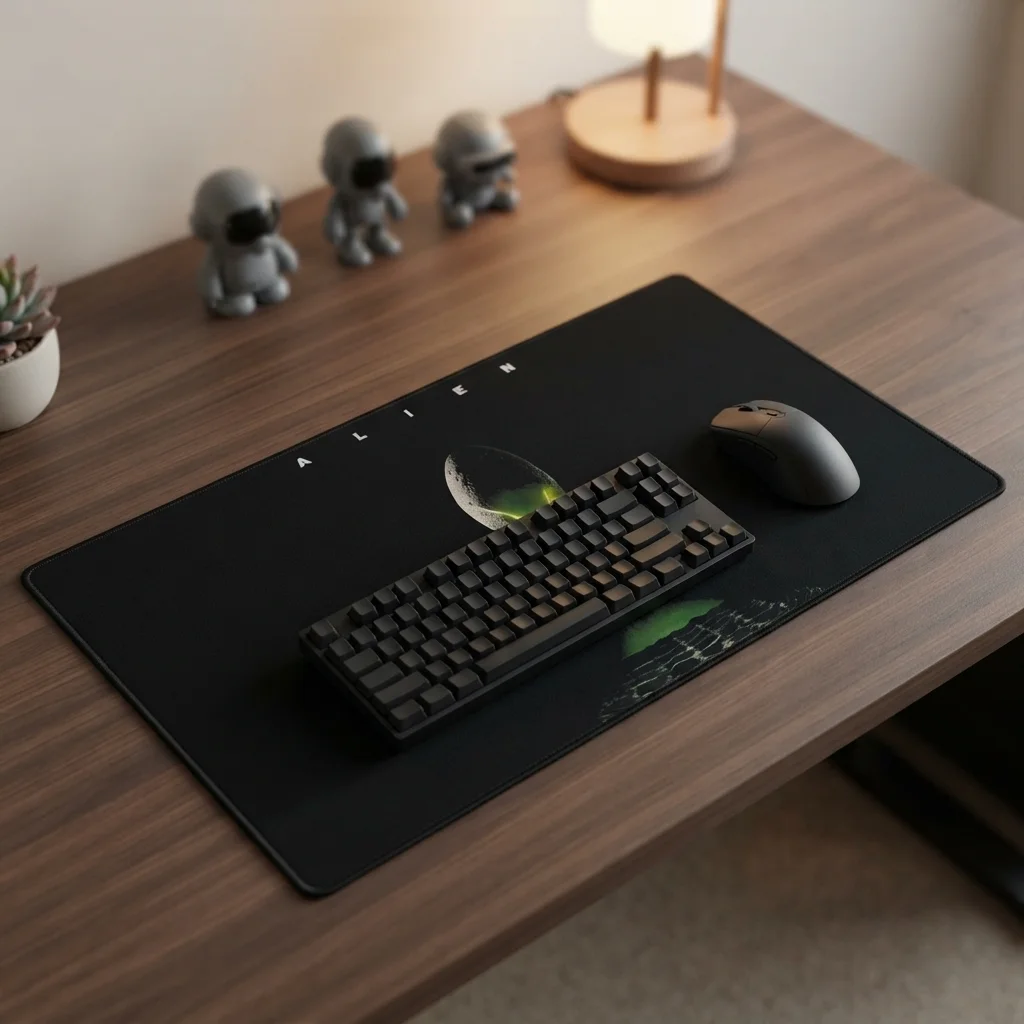
Tapete de Rato Alien
Price range: 47,99 € through 65,99 € 🛒 This product has multiple variants. The options may be chosen on the product page